Les notifications push sont devenues l’un des leviers les plus efficaces pour capter l’attention des internautes. Elles s’affichent directement sur l’écran de l’utilisateur, même lorsqu’il ne navigue pas sur votre site. Elles contiennent un titre, un message, un lien et une image. Avec Notifadz, nous vous proposons une solution clé en main pour les éditeurs, comme pour les annonceurs, souhaitant exploiter ce canal. Cet article détaille l’installation du plugin Notifadz sur WordPress, la création de campagnes Web Push et le suivi des performances, puis présente brièvement la régie publicitaire Adrenalead.
- Annonceurs et éditeurs : installez le plugin et connectez votre compte
- Envoyez automatiquement un article sous forme de push
- Intégrez sans plugin ou ajoutez un nouveau domaine simplement avec l’interface Notifadz
- Créez vos premières campagnes Web Push
- Découvrez la régie publicitaire Adrenalead !
- Intégrez dès maintenant les notifications Push à votre WordPress !
Résumez tout l’article en un clic grâce à l’IA :
Annonceurs et éditeurs : installez le plugin et connectez votre compte
Cas 1 : vous n’avez pas encore de compte Notifadz
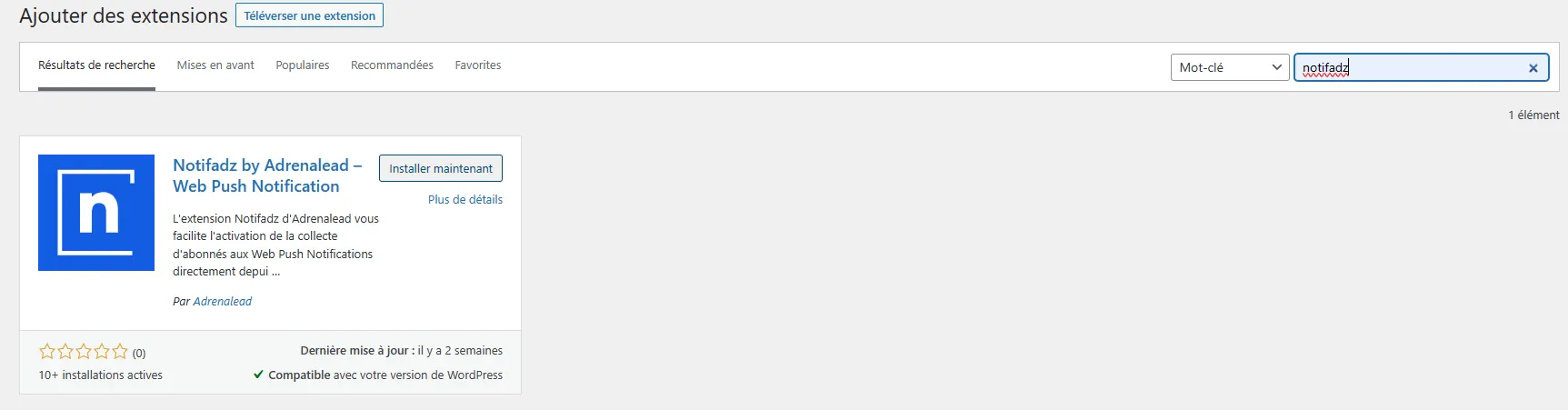
- Installez le plugin : rendez‑vous dans le panneau d’administration WordPress, ouvrez Extensions → Ajouter, recherchez « Notifadz », puis cliquez sur « Installer maintenant » et « Activer ».
- Ouvrez le plugin : dans le menu latéral, sélectionnez Notifadz Push pour accéder à l’interface du plugin.
- Créez votre compte : cliquez sur « Créer un compte » et remplissez les champs demandés (coordonnées, URL du site, etc.), puis validez en cliquant sur « Créer mon compte ».
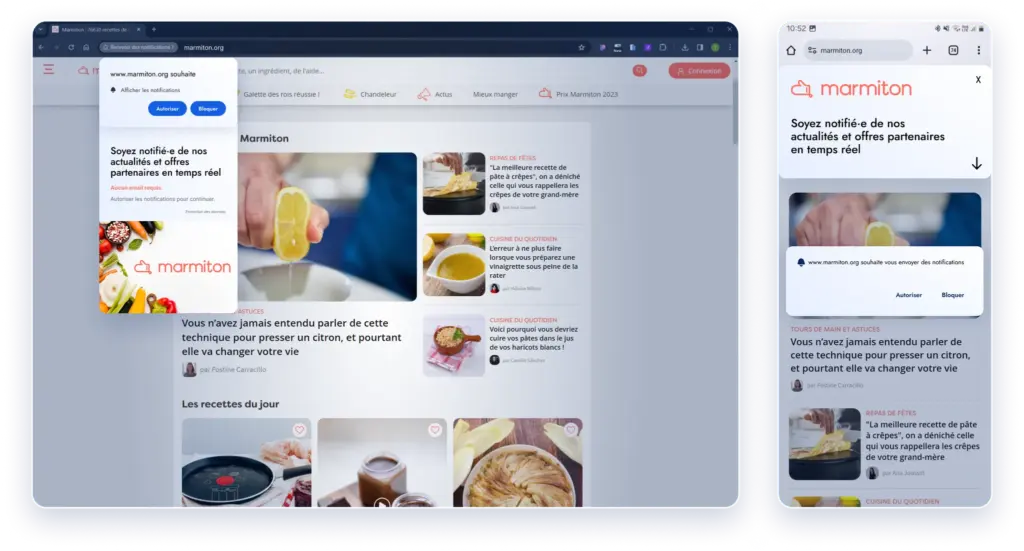
- Configurez votre template de collecte : après la création du compte, personnalisez la fenêtre d’opt‑in qui s’affichera à vos visiteurs. Choisissez un modèle pour la version bureau et un pour la version mobile. Personnalisez les couleurs, les textes et l’emplacement si nécessaire.
Cas 2 : vous possédez déjà un compte Notifadz
- Connectez-vous : sur la page d’accueil du plugin, cliquez sur le lien « Vous avez déjà un compte ? », puis saisissez l’email et le mot de passe associés à votre compte.
- Validez le template existant : si un modèle de collecte est déjà associé à votre compte, une fenêtre vous informera de son existence ; cliquez simplement sur OK pour le valider.
- Récupérez la clé d’intégration : si le plugin vous demande un jeton de connexion, copiez‑le depuis votre tableau de bord Notifadz et collez‑le dans le champ correspondant.
Envoyez automatiquement un article sous forme de push
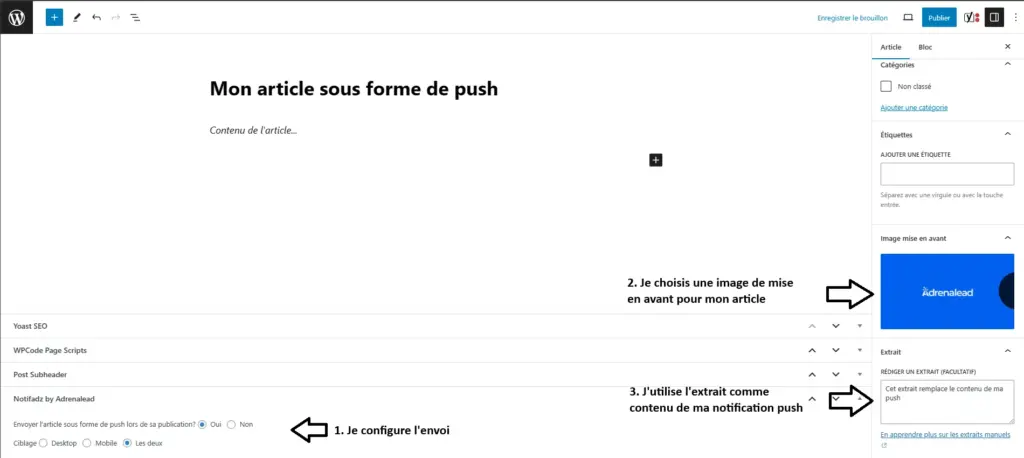
Le plugin WordPress peut transformer vos articles en notifications push dès leur publication ou leur programmation. Lorsque vous rédigez un article, un panneau « Notifadz by Adrenalead » apparaît : activez l’envoi en cochant « Oui – envoyer cet article sous forme de push » et sélectionnez le type d’appareil (ordinateur et/ou mobile).
La notification est automatiquement générée : le titre reprend le titre de votre article, le texte affiche les 200 premiers caractères ou l’extrait que vous avez saisi, le lien pointe vers l’URL de l’article et l’image correspond à l’image mise en avant.
Adrena’tips : personnaliser l’extrait de l’article permet d’optimiser le texte de la notification, mais cette étape reste facultative.
Intégrez sans plugin ou ajoutez un nouveau domaine simplement avec l’interface Notifadz
Si vous gérez plusieurs sites ou souhaitez intégrer Notifadz sans utiliser le plugin, l’interface Notifadz permet d’ajouter un nouveau domaine en quelques étapes.
- Ajoutez le site : connectez‑vous à votre tableau de bord Notifadz et cliquez sur « Ajouter un site ». Renseignez le nom et l’URL du site. Le guide rappelle que l’opération est simple et structurée en trois étapes (« Rien de plus simple ! Voici comment procéder en 3 étapes »).
- Choisissez le bon timing pour créer le template : juste après l’ajout du site, vous pouvez soit créer le template de collecte immédiatement, soit choisir de le configurer plus tard depuis la page dédiée. Le guide vous propose donc deux options : « Créer mon template de collecte » pour démarrer la personnalisation ou « Je souhaite créer mon template plus tard ».
- Créez le template de collecte : lors de la création du template, vous choisissez un modèle d’opt‑in box, personnalisez les textes, les couleurs et les scénarios d’affichage et définissez les étapes du tunnel de consentement. Chaque étape est validée via un bouton « Étape suivante » jusqu’à l’enregistrement final.
- Intégrez le script : une fois le template sauvegardé, Notifadz fournit un script à placer dans la balise <head> de votre site et un fichier service‑worker.js à déposer à la racine du domaine. Cette intégration permet l’affichage des fenêtres d’opt‑in et l’envoi des notifications.
Adrena’tips : qu’il s’agisse de l’intégration via le plugin ou manuelle, testez votre fenêtre d’opt‑in sur différents navigateurs (Chrome, Edge, Firefox, Safari) et sur mobile, afin de vous assurer que l’expérience utilisateur reste fluide.
Créez vos premières campagnes Web Push
Une fois la base d’abonnés constituée, vous pouvez diffuser vos premières notifications planifiées. Voici les étapes clés :
- Ciblage : sélectionnez le site à cibler et l’appareil (ordinateur ou mobile) dans les champs Ciblage et Device. Les options avancées (fuseaux horaires, segmentation) sont facultatives et peuvent rester par défaut pour un envoi optimal. Une note précise que la géolocalisation par code postal ou ville est réservée aux campagnes drive‑to‑store.
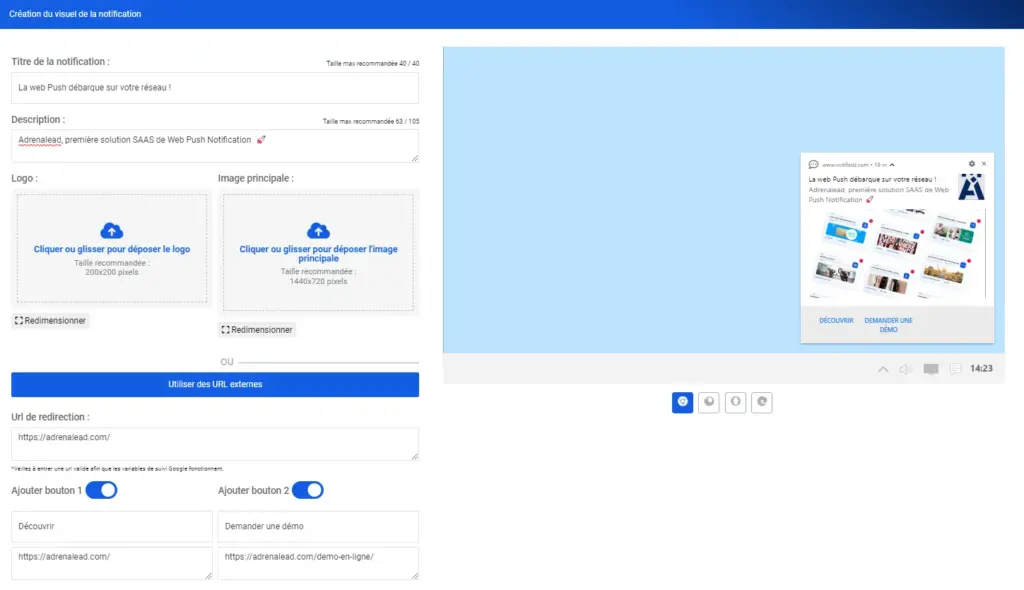
- Composition de la notification : remplissez les champs suivants :
- Titre : 40 caractères maximum.
- Message : 105 caractères sur ordinateur ou 40 sur mobile.
- Logo : image carrée 220×220 px.
- Image principale : 1 000×500 px pour l’affichage ordinateur, 1 000×400 px pour l’affichage mobile.
- URL de redirection : page de votre site ou landing page.
- CTA : un ou deux boutons facultatifs avec leur propre texte et URL.
Pendant la saisie, un aperçu en temps réel permet de visualiser votre notification.
- Planification : donnez un nom à votre campagne et choisissez la date et l’heure d’envoi. Analysez vos pics de trafic via Google Analytics pour programmer l’envoi aux moments où votre audience est la plus active.
- Options avancées : vous pouvez activer une répétition quotidienne ou hebdomadaire, ajouter des paramètres UTM pour suivre les conversions dans Google Analytics ou tester différentes créations.
- Validation et envoi : vérifiez l’aspect final de votre notification et cliquez sur Planifier la campagne pour l’enregistrer et lancer l’envoi. Un message confirme que votre première campagne est lancée.
Analysez les résultats
Le tableau de bord My subscribers base de Notifadz permet de suivre la qualité de votre collecte et d’optimiser vos campagnes. Les indicateurs clés incluent :
| Indicateur | Description |
|---|---|
| Impressions | Nombre de fois où la fenêtre d’opt-in a été affichée pendant la période sélectionnée. |
| Opt-in | Nombre d’utilisateurs ayant accepté les notifications sur la période. |
| Taux d’opt-in | Pourcentage d’impressions ayant abouti à une acceptation. |
| Opt-out | Nombre d’utilisateurs s’étant désabonnés. |
| Opt-in cumulés | Total d’abonnés depuis le début de la collecte. |
Vous pouvez modifier la période d’analyse en sélectionnant d’autres dates en haut à droite du tableau de bord. Pour chaque campagne, un rapport détaillé indique le nombre de notifications envoyées, ouvertes, cliquées et les conversions générées.
Découvrez la régie publicitaire Adrenalead !
Notifadz s’appuie sur une régie Web Push qui connecte éditeurs et annonceurs. Son fonctionnement repose sur trois phases :
- Consentement : l’internaute visite le site d’un éditeur client Adrenalead et accepte de recevoir des notifications en cliquant sur « Autoriser » dans la fenêtre de demande du navigateur. Il intègre alors notre régie.
- Réception : une fois opt‑in, il est en mesure de recevoir des notifications éditoriales envoyées par l’éditeur, ainsi que des notifications publicitaires envoyées au nom de l’éditeur mais avec le message d’un annonceur. L’utilisateur n’a pas besoin de naviguer sur son site pour voir ces messages.
- Redirection : au clic, l’utilisateur est immédiatement redirigé vers la page définie par l’annonceur.
En tant qu’annonceur, pour diffuser vos campagnes auprès des abonnés de la régie, deux solutions sont proposées :
- Deal direct : vous contactez les équipes Adrenalead qui se chargent de relayer votre contenu auprès des utilisateurs via les sites partenaires.
- Deal en gré à gré : via votre siège DSP.
Adrena’tips : pour des campagnes look-alike ou intentionnistes, notre régie propose également un ciblage prédictif (« Intent Push ») permettant d’adresser vos offres à des profils similaires à votre audience et ayant manifesté des intentions d’achat.
Intégrez dès maintenant les notifications Push à votre WordPress !
Que vous soyez éditeur ou annonceur, Notifadz fournit un écosystème complet pour mettre en place des notifications push sur WordPress. L’installation via le plugin est rapide, la création de campagnes est guidée par des formulaires intuitifs et l’analyse des résultats se fait via des indicateurs clairs.
En rejoignant la régie Adrenalead, vous accédez en outre à un réseau de sites partenaires permettant d’élargir la portée de vos messages. Testez dès maintenant cette solution pour capter l’attention de vos visiteurs et développer vos revenus !